PDF Skenování - TapScanner
Tap AIByznys
4,4543.00 Recenze
- Verze
- 3.1.21
- Instalace
- 100.00M
- Věkové hodnocení
- PEGI 3
Snímky obrazovky
Naše recenze aplikace PDF Skenování - TapScanner
 Analýzu připravil Appyee
Telefonický skener mi dává smysl hlavně ve chvíli, kdy potřebuji zachytit papír hned a nemám po ruce klasický skener. PDF Skenování - TapScanner slibuje pohodlný postup od vyfotografování stránky po digitální soubor; při rozhodování je ale dobré myslet na to, že výsledek závisí i na světle, stabilitě telefonu a čitelnosti předlohy. Beru ji jako praktickou pomůcku na běžné dokumenty, ne jako náhradu profesionálního skenovacího pracoviště.
Co čekat při skenování v praxi
U skenování telefonem nejde jen o to namířit fotoaparát. Když předlohu položíte na kontrastní, rovnou plochu a telefon držíte pokud možno rovnoběžně s papírem, aplikace má lepší podmínky pro rozpoznání hran. Méně práce s následným ořezem obvykle znamená i méně příležitostí omylem uříznout část podpisu, razítka nebo drobného textu. U rychlého snímku na stole je rozdíl mezi pečlivým a uspěchaným pořízením často viditelnější než další úprava obrazu.
Automatické oříznutí je pohodlný začátek, nikoli důvod výsledek bez kontroly rovnou odeslat. Před sdílením se vyplatí projít rohy stránky a ověřit, zda v záběru nezůstala hrana stolu nebo stín a zda nic důležitého nechybí. U několika stran si také zkontrolujte jejich pořadí. Tento krátký návyk je užitečný zejména u smluv, formulářů a podkladů, které druhá strana nebude mít možnost snadno porovnat s originálem.
Od jedné stránky k přehlednému PDF
Pro jednu účtenku nebo potvrzení stačí jednoduchý záznam, ale více stran už vyžaduje trochu promyšlenější postup. Před začátkem si dokumenty seřaďte, vyfoťte je ve správném pořadí a po dokončení si výsledný soubor prohlédněte jako celek. Tím se vyhnete tomu, že odešlete dobře čitelné stránky, které jsou však pomíchané nebo jim chybí závěrečná strana. U pracovních materiálů je užitečné dát souboru srozumitelný název ještě před uložením, aby se později neztratil mezi obecně pojmenovanými přílohami.
Volba mezi PDF a JPEG záleží na tom, co s dokumentem plánujete. PDF se hodí, když chcete poslat vícestránkový materiál jako jeden soubor nebo zachovat dojem dokumentu. JPEG může být praktičtější pro samostatný obrázek či stránku, kterou si příjemce potřebuje rychle prohlédnout. Před odesláním si ověřte, co očekává příjemce: někdy je rozhodující formát, jindy hlavně to, aby byly všechny strany pohromadě a čitelné.
Kde končí pohodlí a začíná kompromis
Telefonní skenování má přirozené limity. Lesklý papír, nerovný povrch, slabé osvětlení nebo stín ruky mohou zhoršit čitelnost a automatické rozpoznání okrajů nemusí pokaždé vybrat přesnou hranici. Úprava kontrastu a jasu může pomoci textu vyniknout, ale není zázračnou opravou rozmazaného nebo špatně zaostřeného snímku. Když je dokument důležitý, kontrola výsledku není zbytečná opatrnost, nýbrž součást práce.
Podobně bych rozlišoval mezi běžným skenem a úpravou, která mění obsah předlohy. Ořez a nastavení vzhledu mají zlepšit čitelnost, ne odstranit nebo pozměnit informace. U úředního či pracovního dokumentu si proto ponechte původní papír a s výsledným souborem zacházejte jako s jeho kopií. Pokud potřebujete velmi přesnou reprodukci, pravidelně digitalizujete velké množství stran nebo záleží na profesionálně jednotném výstupu, vyhrazený skener může být jistější volba.
Komu se aplikace hodí a kdy zvolit něco jiného
TapScanner nejvíc ocení lidé, kteří občas potřebují převést papír do souboru: studenti s potvrzením nebo poznámkami, zaměstnanci posílající podepsaný formulář, živnostníci ukládající doklady i domácnosti archivující návody. V takových situacích je hlavní výhoda prostá: telefon máte často u sebe a nemusíte kvůli jedné stránce hledat tiskárnu se skenerem. Pokud už váš telefon nabízí vestavěné skenování v aplikaci fotoaparátu, souborů nebo poznámek, nejdřív bych porovnal, zda vám jeho možnosti stačí. Samostatná aplikace dává větší smysl, když chcete mít skenování jako oddělený a snadno dostupný pracovní postup.
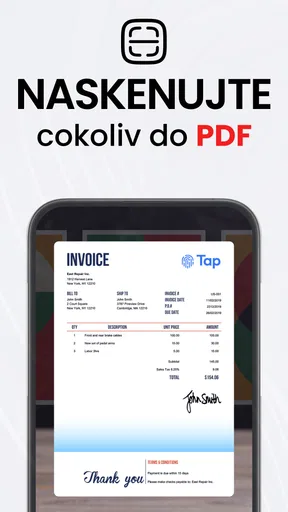
Konkrétní každodenní použití může vypadat takto: po schůzce dostanete papírový formulář, který je potřeba ještě tentýž den poslat kolegovi. Položíte jej na stůl, zkontrolujete osvětlení, zachytíte stránku, upravíte případný nepřesný okraj a před sdílením ověříte, že podpis i drobný text zůstaly čitelné. Teprve pak zvolíte vhodný formát a odešlete soubor způsobem, který běžně používáte. Právě v takovém krátkém úkolu může být mobilní skener rychlejší než zapínání počítače a hledání dalšího zařízení.
Naopak pro dlouhodobé účetní archivy, hromadné dávky dokumentů nebo materiály, u nichž je zásadní přesná barevnost a stabilní kvalita, bych volil skener určený pro pravidelnou práci. Ten je také vhodnější, pokud chcete omezit ruční držení telefonu a kontrolovat velké množství stran v jednom souvislém procesu. TapScanner je podle mého názoru nejpřesvědčivější jako pohotový nástroj pro jednotlivé úkoly, nikoli jako kompletní náhrada specializovaného vybavení.
Co znamená cena a oblíbenost při výběru
Jde o bezplatnou obchodní aplikaci od Tap AI, takže ji lze vyzkoušet bez pořizovací ceny. Uváděné nákupy v aplikaci se pohybují od 40,99 Kč do 2 599,99 Kč při fakturaci přes Google Play; před potvrzením platby bych si vždy pečlivě přečetl, co konkrétní nabídka zahrnuje a zda ji skutečně potřebuji. Pokud skenujete jen příležitostně, nejprve si ověřte, zda vám bezplatná část pokryje běžný postup. Samotná přítomnost placených možností ještě neznamená, že jsou nutné pro každý sken.
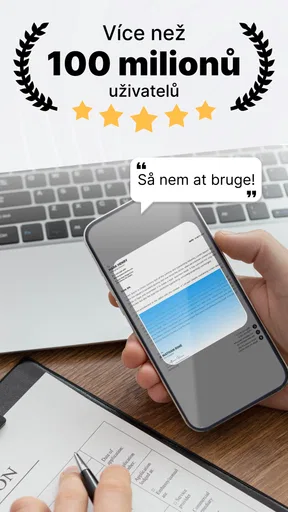
Velký počet uživatelů může být uklidňující známkou toho, že nejde o neznámý nástroj: aplikace má přes sto milionů instalací a průměrné hodnocení 4,3 z přibližně 2,9 milionu hodnocení. V obchodě najdete také 537 recenzí, ale čísla sama o sobě neřeknou, zda bude konkrétní způsob práce vyhovovat právě vám. Prakticky důležitější je vyzkoušet sken s vaším telefonem, typickým osvětlením a dokumentem, který skutečně potřebujete digitalizovat. U běžného potvrzení může být výsledek dostačující, zatímco drobný text na zažloutlém papíře otestuje limity mnohem rychleji.
Věk uvedený pro obsah je PEGI 3. Aplikace byla vydána 13. 10. 2017 a aktuální verze je 3.1.06; na Androidu vyžaduje systém od verze 9. Pro čtenáře, kteří zvažují instalaci na starší zařízení, je právě minimální požadavek praktickou věcí ke kontrole předem. Číslo verze je užitečné také tehdy, když řešíte, zda máte aplikaci aktualizovanou, ale samo o sobě nevypovídá o tom, jak dobře si poradí s každým konkrétním papírem.
Jednoduchost a intuitivní používání
První věc, která mě na TapScanner zaujala, byla jeho uživatelská přívětivost. Otevřete aplikaci a hned vás přivítá snadno srozumitelný rozhraní. Bez zbytečného zdržování, žádné složité nastavení. Stačí zamířit telefonem na dokument, který chcete naskenovat, a aplikace se postará o zbytek. Je to opravdu intuitivní, žádné zbytečné tlačítka, které by vás mátly. Jen zaměřte a klikněte.
Kvalita skenování a možnosti úprav
Naskenované dokumenty jsou překvapivě kvalitní. Aplikace automaticky rozpozná okraje stránky a ořízne je, což vypadá skvěle. Pokud nejste spokojeni s automatickým oříznutím, můžete to ručně doladit. Kvalita skenu je dostatečně vysoká pro většinu potřeb, ať už jde o text nebo obrázky. Navíc, můžete si upravit kontrast, jas a další parametry, takže výsledný dokument vypadá přesně tak, jak potřebujete.
Formátování a sdílení
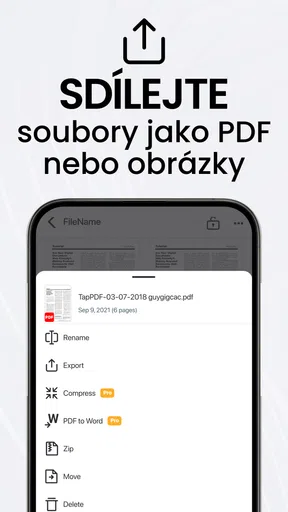
Jednou z funkcí, která mě opravdu zaujala, je možnost uložení skenů ve formátu PDF nebo JPEG. Aplikace vám umožňuje snadno sdílet naskenované dokumenty přes e-mail, cloudové úložiště jako je Google Drive nebo Dropbox, nebo je prostě uložit do galerie. Takže pokud potřebujete rychle poslat dokument kolegům nebo si ho uložit pro pozdější použití, máte to na pár kliknutí.
Bezpečnost a soukromí
V dnešní době je bezpečnost dat klíčová. TapScanner bere soukromí uživatelů vážně. Aplikace neukládá vaše dokumenty na svých serverech, pokud to sami nechcete, takže máte jistotu, že vaše data jsou v bezpečí. To je pro mě obrovské plus, protože vím, že moje dokumenty neputují po internetu bez mého vědomí.
Závěrečné myšlenky
Celkově, PDF Skenování - TapScanner je fantastická aplikace pro každého, kdo potřebuje rychlé a kvalitní skenování dokumentů přímo z telefonu. Je to jednoduché, rychlé, a hlavně efektivní. Pokud jste jako já a máte rádi věci, které fungují bez zbytečného složitosti, určitě ji zkuste. Myslím, že nebudete zklamáni.
Závěr
Přednosti aplikace PDF Skenování - TapScanner
- Snadné použití a intuitivní rozhraní.
- Rychlé skenování a zpracování dokumentů.
- Podpora pro různé formáty souborů.
- Možnost automatického ukládání do cloudu.
- Vysoká kvalita výstupu skenovaných dokumentů.
Omezení aplikace PDF Skenování - TapScanner
- Obsahuje reklamy v bezplatné verzi.
- Některé funkce vyžadují placené předplatné.
- Občasné chyby při detekci okrajů.
- Vyšší nároky na baterii při delším používání.
- Ne vždy přesně rozpozná text (OCR).
Podobné tipy v této kategorii
Zobrazit vše
LinkedIn3,7

Zoom Workplace
zoom.com3,7

Microsoft Teams
Microsoft Corporation4,3

Meta Business Suite
Meta Platforms, Inc.4,4

Webex Meetings
Cisco Systems, Inc.4,6

TeamViewer Remote Control
TeamViewer4,3
Často kladené otázky
Jaké funkce nabízí aplikace PDF Skenování - TapScanner?
Aplikace PDF Skenování - TapScanner umožňuje snadné skenování dokumentů pomocí fotoaparátu vašeho zařízení. Nabízí automatickou detekci okrajů, možnost úprav skenovaných dokumentů, a také konverzi do PDF nebo jiných formátů. Kromě toho podporuje synchronizaci s cloudovými službami pro snadné sdílení a ukládání.
Je aplikace PDF Skenování - TapScanner zdarma?
Aplikace je dostupná zdarma, avšak obsahuje některé funkce, které jsou k dispozici pouze v rámci placené verze. Bezplatná verze nabízí základní funkce, zatímco placená verze umožňuje pokročilejší úpravy, odstranění reklam a přístup k prémiovým nástrojům pro skenování.
Jaké jsou minimální systémové požadavky pro instalaci TapScanner?
Pro instalaci aplikace TapScanner je potřeba mít zařízení s operačním systémem Android 5.0 nebo novějším, případně iOS 11.0 nebo novějším. Aplikace vyžaduje také přístup k fotoaparátu zařízení a dostatek úložného prostoru pro ukládání skenovaných dokumentů.
Jak je zajištěna bezpečnost skenovaných dokumentů v TapScanner?
TapScanner klade důraz na bezpečnost a ochranu uživatelských dat. Skenované dokumenty jsou ukládány lokálně na zařízení, pokud uživatel nevyužije možnost cloudového úložiště. Aplikace také nabízí možnost šifrování dokumentů pro zvýšenou ochranu citlivých informací.
Mohu sdílet dokumenty skenované pomocí TapScanner?
Ano, TapScanner umožňuje snadné sdílení skenovaných dokumentů. Můžete je exportovat do formátů jako PDF nebo JPEG a sdílet prostřednictvím e-mailu, sociálních médií nebo cloudových služeb. Tato funkce je užitečná pro uživatele, kteří potřebují rychle a efektivně sdílet dokumenty.
